1
2010
Configurer un mail OVH en IMAP sur votre Iphone
 An article by Nilz

Bonjour @ tous,
Je viens ce jour vous présenter comment configurer votre boite mail OVH en IMAP sur un Iphone.
Pour commencer allez dans Réglages puis dans « Mail, Contacts, Calendriers ». Là cliquez sur « ajouter un compte » vous obtenez alors l’écran suivant :
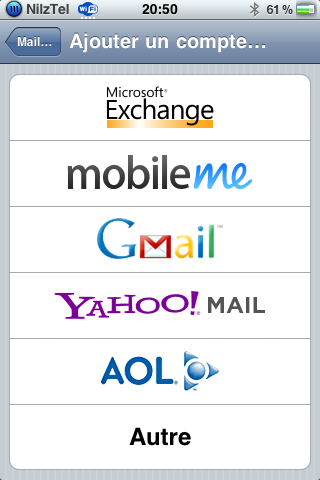

Puis Ajouter un compte Mail
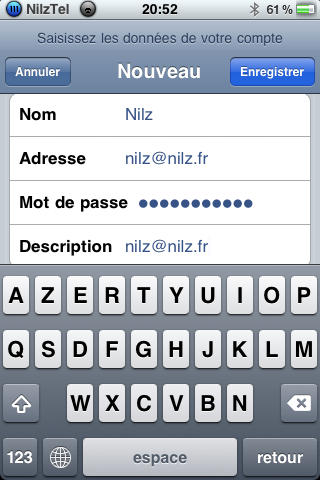
Ici renseignez les informations demandées :
Nom : Nom qui s’affiche dans la boite Mail de votre destinataire
Adresse : Votre adresse eMail
Mot de passe : Le mot de passe associé à la boite
Description : Tout est dans le titre 🙂
Une fois toutes ces infos renseignées cliquez sur enregistrer
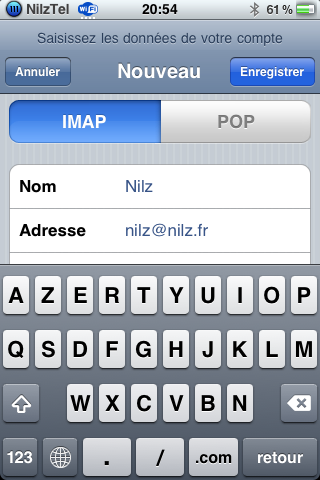
Nous arrivons alors au paramétrage des serveur d’envoi et de réception.
Pour rappel nous configurons la boite mail via le protocole IMAP (Internet Messaging Api Protocol), et non en POP car la gestion de vos mail est plus simple, en effet pour simplifier avec le protocole IMAP vous voyez une image du serveur alors qu’en POP vous récupérez les mail sur votre terminal. (c’est un peu simpliste mais c’est l’idée.)
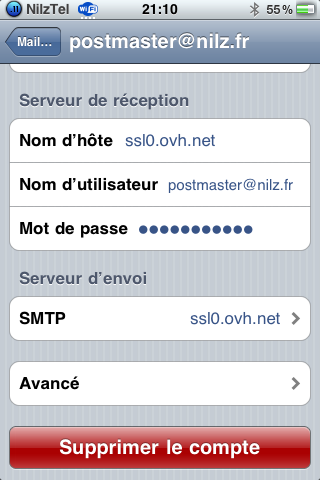
Descendez dans cette page pour renseigner les information sur le serveur de réception :
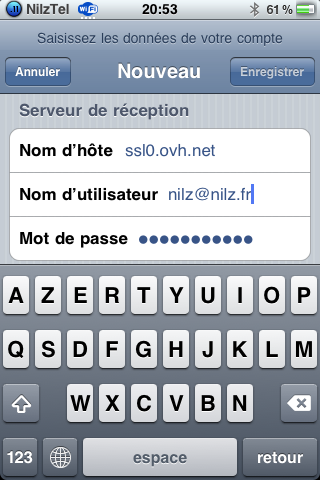
Là, le nom d’hôte est le nom du serveur IMPA : ssl0.ovh.net (après ssl c’est le chiffre zéro et pas la lettre o)
Nom d’utilisateur et mot de passe doivent être renseignés sinon se sont l’adresse mail et le mot de passe associé.
Descendez encore un peu pour afficher les paramètres du serveur d’envoi

Utilisez ici les mêmes paramètres que pour le serveur de réception et cliquez sur enregistrer, s’il vous demande d’activer la connexion SSL répondez OUI.
Voilà, à ce stade là votre boite mail est « globalement » paramétrée, il ne reste plus qu’à modifier les emplacements des répertoires « Brouillons », « Messages envoyés » et « Messages Supprimés » .
Pour cela, allez les propriétés avancées de la boite mail
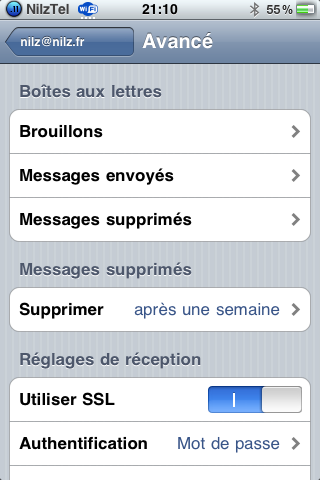
Choisissez la boite à modifier (commencez par Brouillons)
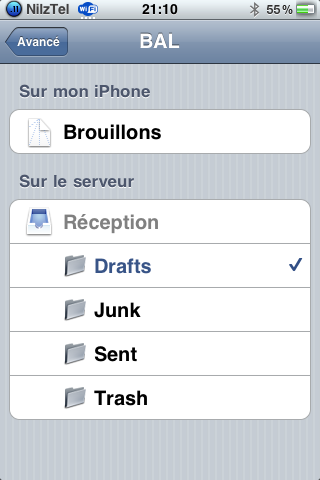
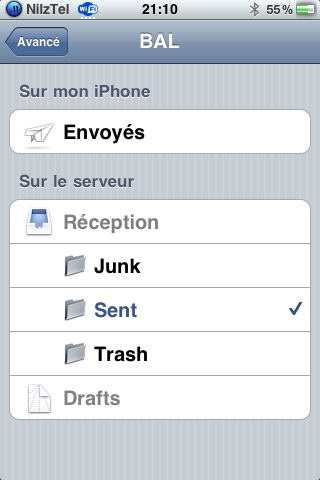
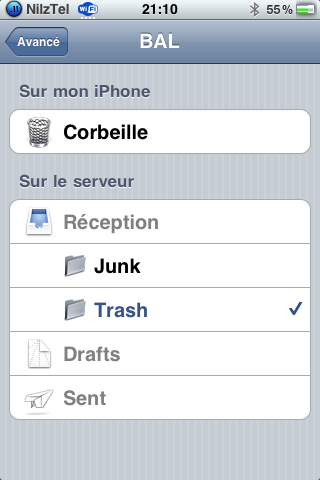
Là choisissez Drafts. Ensuite modifiez les boites Envoyés et Corbeilles vers respectivement Sent et Trash

Au final vous devez obtenir quelque chose comme ça :
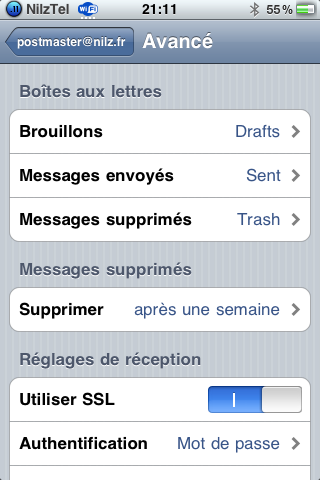
Voila à ce stade le paramétrage de votre boite mail est terminé !
Pour info voici ci-dessous une liste exhaustive des serveurs (pop, smtp, imap) des différents FAI :
Alice :
Serveur POP : pop.alice.fr, pop.aliceadsl.fr
Serveur SMTP : smtp.alice.fr ou smtp.aliceadsl.fr
Serveur IMAP : imap.aliceadsl.fr
AOL :
Serveur POP : pop.aol.com
Serveur SMTP : smtp.fr.aol.com
Serveur IMAP : imap.fr.aol.com
Cegetel
Serveur POP : pop.cegetel.net
Serveur SMTP : smtp.cegetel.net
Serveur IMAP : imap.cegetel.net
Club Internet :
Serveur POP : pop3.club-internet.fr
Serveur SMTP : mail.club-internet.fr
Serveur IMAP : imap.club-internet.fr
DArty (DARTYBOX) :
Serveur POP : pop.dbmail.com
Serveur SMTP : smtpauth.dbmail.com
Free
Serveur POP : pop.free.fr
Serveur SMTP : smtp.free.fr
Serveur IMAP : imap.free.fr
Gmail :
Serveur POP : pop.gmail.com (il faut, au préalable activer l’option POP de votre compte GMail)
Serveur SMTP : smtp.gmail.com
Serveur IMAP : imap.gmail.com
Hotmail / Live:
Serveur POP : pop3.live.com
Serveur SMTP : smtp.live.com
La Poste :
Serveur POP : pop.laposte.net
Serveur SMTP : smtp.laposte.net
Serveur IMAP : imap.laposte.net
Nerim :
Serveur POP : pop.nerim.net
Serveur SMTP : smtp.nerim.net
Noos :
Serveur POP : pop.noos.fr
Serveur SMTP : mail.noos.fr
Serveur IMAP : imap.noos.fr
Orange :
Serveur POP : pop.orange.fr
Serveur SMTP : smtp.orange.fr
Serveur IMAP : imap.orange.fr
Neuf/SFR :
Serveur POP : pop.sfr.fr
Serveur SMTP : smtp.sfr.fr
Avec comme login votre adresse email
Télé 2 :
Serveur POP : pop.tele2.fr
Serveur SMTP : smtp.tele2.fr
Serveur IMAP : non
Tiscali :
Serveur POP : pop.tiscali.fr
Serveur SMTP : smtp.tiscali.fr
Serveur IMAP : non
Yahoo :
Serveur POP : pop.mail.yahoo.fr (il faut, au préalable activer l’option POP de votre compte Yahoo)
Serveur SMTP : smtp.mail.yahoo.fr
Serveur IMAP : non


15 Comments + Add Comment
Leave a comment
- mai 2018
- août 2017
- février 2017
- janvier 2016
- mars 2015
- décembre 2014
- septembre 2014
- juin 2014
- mai 2014
- avril 2014
- mars 2014
- décembre 2013
- octobre 2013
- mars 2013
- décembre 2012
- novembre 2012
- septembre 2012
- juillet 2012
- juin 2012
- mai 2012
- avril 2012
- février 2012
- janvier 2012
- décembre 2011
- novembre 2011
- octobre 2011
- septembre 2011
- août 2011
- juin 2011
- mai 2011
- avril 2011
- mars 2011
- février 2011
- janvier 2011
- décembre 2010
- octobre 2010
- septembre 2010
- août 2010
- juillet 2010
- juin 2010
- mai 2010
- mars 2010
- février 2010
- décembre 2009
- octobre 2009
- août 2009
- juillet 2009
- juin 2009
- mai 2009
- avril 2009
- mars 2009
- février 2009
- janvier 2009
- août 2008
- mai 2008
- avril 2008
- mars 2008
- février 2008
- décembre 2007
- novembre 2007
- octobre 2007
- septembre 2007
- août 2007
- juin 2007
- mai 2007
- avril 2007
- novembre 2006
- octobre 2006
- septembre 2006
- août 2006
- juillet 2006
- juin 2006
- mai 2006
- avril 2006
super tuto, j ai reussi du 1er coup, alors que sur le site d ovh le tuto est errone
merci pour ce tuto , c est super
Bonjour Fabrice,
Pour l’adresse du serveur c’est un L en minuscule.
Bonne journée
Nilz
Bonjour,
je bloque encore.
Il me semble que c’est au niveau de l’adresse:
ss et ensuite c’est un 1 ou un I majuscule
Ton explication pour le 0 en rouge à levé le doute.
Cordialement
Fabrice DEAN
Un grand Merci pour ce tutoriel, celui d’ove est vraiment incompréhensible !!!
Top d’avoir fait ce tutoriel !!!
un grand merci pour ce tutoriel qui m’a enfin permis d’installer mon adresse email Imap sur mon Ipad avec comme serveur OVH !! et un détail a tout changé pour que cela puisse fonctionner… détail qui n’est pas indiqué sur le tutoriel de OVH ! super bravo et grand merci !!
merci pour ces explications
j’avais réussi à configurer IMAP en utilisant les explications d’OVH, mais j’avais encore un problème pour l’attribution des diufférentes boîtes (la suppression ne trouvait pas la crobeille)
De même merci !
Un grand merci : tuto clair et très pédagogique
Vraiment super
Bonjour
J’essaye de parametrer mon compte mail OVH en IMAP sur mon Iphone (IOS5). Je suis le tuto ci dessus, tout est OK sauf que je ne parviens pas à accéder aux boites du serveur de réception (punk, sent, trash).
Avez vous une idée?
Cdt
Bonjour Arbotech,
avez vous bien mis comme user votre_id@nomdedomaine car si vous ne mettez sue « votre_id » ça ne marche pas !
Cordialement
Salut tous le monde
J essaye et essaye encore et encore mais il me dit que mon mot de passe ou nom utilisateur est incorrect pour ssl0.ovh.net
Merci d avance
tu le vois le raccourci !!!!!
y a pas que google qui est mon ami !!!
toi aussi 🙂
merci pour tout nilz !
Salut Bomba,
Pour GMX, n’oublie pas, Google est ton ami et surtout GMX propose des tutos 🙂
http://help.gmx.com/mail/overview/pop3/iphone/?si=7fpW0.1oZ2ZP.4zMT48.1t*
Nilz
coucou
merci pour toutes ces infos !!!
j’ai réussi à paramétrer hot mail mais pas gmx 🙁
si tu veux rajouter dans ta liste :
GMX
Serveur pop : pop.gmx.com (port 995, SSL)
Serveur smtp : mail.gmx.com (port 587, SSL)
Serveur imap : imap.gmx.com (port 993, SSL)
voili voilà 🙂
Je tenais à te remercier vraiment pour la solution !!!
J’essais depuis des mois et chaque fois c’étais la misere, jamais arrivé !!
Il y a autant de solution que de gars qui en propose…..
Et pis je me suis dis aller je re essaye d’autant plus que sur OVh c’est mon compte pro !!!
Et je tombe sur ta page je suis tout à la lettre et ca MARCHE
Trop content 😉
Merci 🙂